Kapitola 05 – Řízení a správa oprávnění
SharePoint permissions are an inheritance model with sharp corners — break inheritance sparingly, know SharePoint groups from Entra ID groups, watch the Everyone claims, and always verify effective permissions rather than assuming.
Oprávnění v SharePointu jsou dědičný model s ostrými rohy – dědičnost přerušuj střídmě, rozeznávej SharePoint a Entra ID skupiny, hlídej claimy Everyone a efektivní oprávnění vždy ověř, nespoléhej na domněnku.
Objektový model oprávnění, security scopes, SharePoint vs. Entra ID skupiny, speciální claimy (Everyone), kontrola efektivních oprávnění a zásady externího sdílení.
Hierarchie oprávnění z pohledu objektového modelu
Oprávnění se dědí shora dolů touto hierarchií objektů:
tenant
  └ web (site)
      └ podřízený web (sub site)
          └ seznamy / knihovny
              └ složky
                  └ položky / dokumenty
Security Scope objekty a Access Control Entries
Security Scope vznikne pokaždé, když jakémukoli SharePoint objektu (web, seznam/knihovna, složka, položka, dokument) nastavíte individuální oprávnění (přerušíte dědičnost).
- Maximální limit je 50 000 scopů na seznam/knihovnu.
- Doporučený limit je „jen" 5 000, a raději ještě méně – cca 2 000.
Každý Security Scope má svůj Access Control List (ACL) – seznam členů (Access Control Entries). ACL v SharePointu může, na rozdíl např. od NTFS, obsahovat i SharePoint Security Principal objekty:
- Entra ID user accounts
- účty jiné než Entra ID (např. guest účty)
- Active Directory / Entra ID security groups
- SharePoint groups
- Microsoft 365 skupiny
SharePoint skupiny a úrovně oprávnění
Úroveň oprávnění = Permission Level. Výchozí mapování:
| SharePoint skupina | Úroveň oprávnění |
|---|---|
| Owners | Full Control |
| Members | Edit |
| Visitors | Read |
Reference: customize site permissions · understanding permission levels
SharePoint skupiny vs. Entra ID skupiny
| SharePoint skupiny | Entra ID skupiny | |
|---|---|---|
| Kdo spravuje | Správce SharePointu; vlastníci webů mohou přidávat „za běhu" | Správci IT |
| Vnořování | ❌ ploché, 1 úroveň na web | ✅ lze vnořovat (napodobení hierarchie firmy) |
| Více kolekcí / systémů | ❌ jen daná kolekce, jen SharePoint | ✅ napříč kolekcemi, weby i dalšími systémy (e-mail, notebook, disky) |
| Viditelnost členství | ✅ viditelné | ❌ neviditelné z SharePointu (nejste-li i Entra ID admin) |
| Externí uživatelé | ✅ povoleni (je-li web externě sdílen) | ❌ nepovoleni |
| Žádosti o přístup | ✅ ano | ❌ žádný systém žádostí |
Shrnutí: SharePoint skupiny dávají vlastníkům přímou kontrolu a viditelnost, ale neškálují (duplicita, žádná standardizace). Entra ID skupiny jsou dobře udržované a znovupoužitelné, ale méně transparentní pro vlastníky webů.
Speciální „skupiny": Everyone a Everyone except external users
Co to je z technického pohledu
Jde o claim-based security principals, které:
- nejsou uložené jako objekty v Entra ID,
- nemají Object ID, členy ani spravovatelnou vlastnost,
- ale systém je rozpoznává jako virtuální skupiny.
| Skupina | Koho zahrnuje | Typ přístupu |
|---|---|---|
| Everyone | Všechny účty v Entra ID včetně guestů (všichni členové tenantu) | Interní + externí |
| Everyone except external users | Jen interní účty (UserType = Member) |
Pouze interní |
Claim Everyone except external users se vytváří automaticky v každém M365 tenantu a je standardně zapnutý.
Zapnutí claimu Everyone
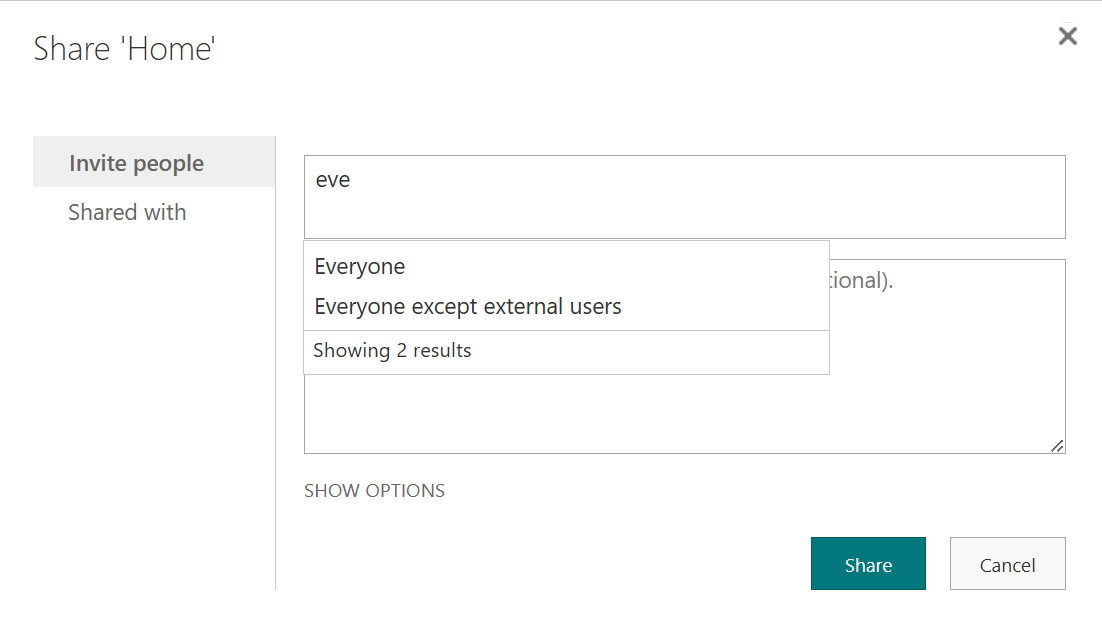
Set-SPOTenant -ShowEveryoneClaim $TrueVypnutí claimu Everyone except external users
Set-SPOTenant -ShowEveryoneExceptExternalUsersClaim $FalseKontrola efektivních oprávnění
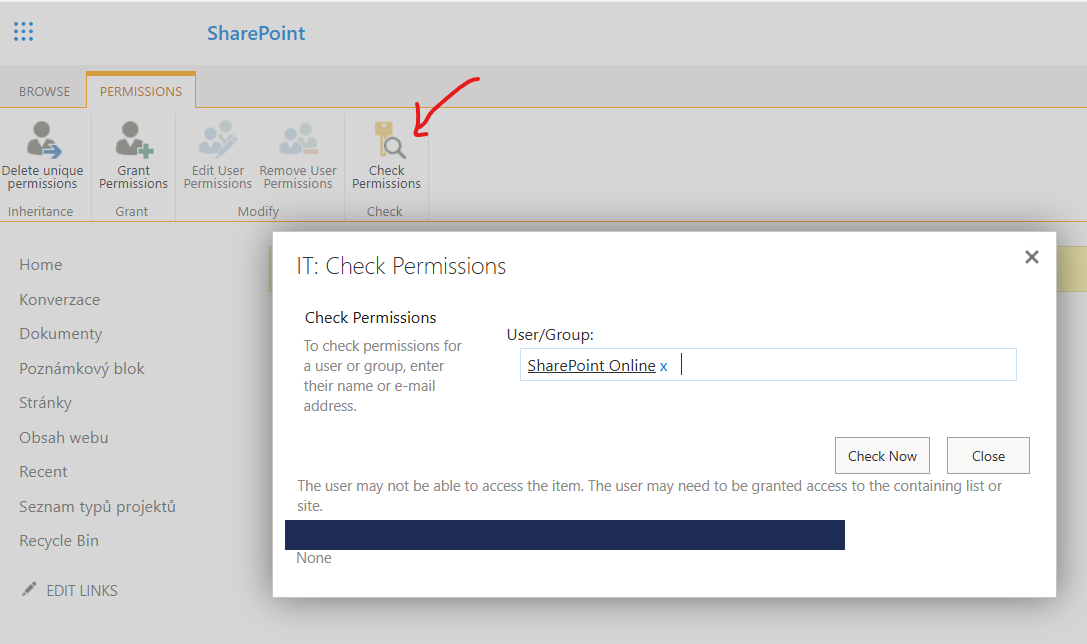
Skutečně nastavená (efektivní) oprávnění ověříte funkcí Check Permissions na úrovni nastavení práv webu – zadáte uživatele nebo skupinu a systém ukáže, jaká oprávnění reálně má a odkud je získal.
Správci SPO kolekcí
SharePoint Online správci kolekcí webů (site collection admins) mají plnou kontrolu nad danou kolekcí.
Zásady sdílení
Externí sdílení se řídí na úrovni organizace i jednotlivých webů.
Reference: external sharing overview · turn external sharing on/off · change external sharing per site
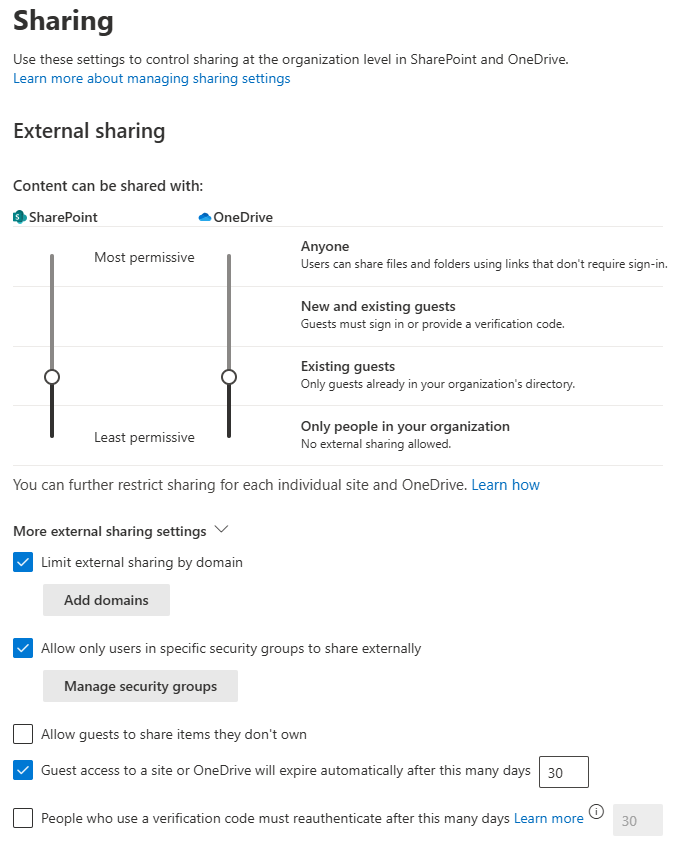
Doporučení: zvolte úroveň New and existing guests nebo Existing guests. Obě vedou k založení Guest účtů v Entra ID:
- New and existing guests – guest účet vznikne bez interakce IT týmu.
- Existing guests – vyžaduje vytvoření pozvánky ze strany IT a její přijetí.
SharePoint External Sharing vs. role Guest Inviter
(v CZ: Odesílatel pozvánek pro hosty)
| Úroveň sdílení | Co znamená | Bez Guest Inviter | S Guest Inviter |
|---|---|---|---|
| Anyone | Sdílení i anonymním odkazem (bez přihlášení) | ✅ může sdílet komukoli (i anonymně) | ✅ stejné (role nemá vliv) |
| New and existing guests | Zvát nové guesty + sdílet existujícím | ✅ může zvát nové guesty (SP to udělá) | ✅ může zvát nové guesty (i mimo SP scénáře) |
| Existing guests | Jen již existující guest účty | ❌ nemůže vytvořit nového guesta → sdílení selže | ✅ může vytvořit guesta → sdílení projde |
| Only people in your organization | Žádné externí sdílení | ❌ žádné sdílení ven | ❌ žádné sdílení ven (role bez efektu) |
Klíčové pochopení:
- Role Guest Inviter má vliv jen na vytvoření guest účtu.
- SharePoint nastavení má vliv na samotné sdílení.
Kde se to láme: u úrovně Existing guests – bez role sdílení nového externisty selže, s rolí projde (guest se založí v Entra ID a sdílení pak projde).
Architektonický pohled (scénáře):
| Scénář | Doporučené nastavení |
|---|---|
| Řízený onboarding externistů | New and existing guests |
| Uzavřený tenant s kontrolou IT | Existing guests + Guest Inviter |
| Zcela uzavřený tenant | Only people in your organization |
Microsoft 365 a různé typy skupin
- Skupina zabezpečení (security group) – vytváří a spravuje se v Entra ID; použitelná na cokoli, včetně práv na SharePoint objekty (web, knihovna, složka…).
- Microsoft 365 skupina (M365 Group) – vzniká založením Teams týmu nebo ručně; řídí práva na úrovni Teams týmů, ale lze ji použít i na SharePoint objekty.
- Distribuční skupina – e-mailová skupina, typicky pro rozesílání zpráv.
- SharePoint skupina – existuje jen v SharePointu, nikde jinde ji nepoužijete. V jejím ACL mohou být skupiny zabezpečení i M365 skupiny.
Pozor: když přiřadíte Teams týmu (potažmo kanálu) skupinu (Entra ID nebo M365), v okamžiku přiřazení dojde k rozpadu jejích členů a přiřazení práv jednotlivým členům – ne skupině jako celku. Následné změny členství skupiny se pak na oprávnění nemusí promítnout tak, jak byste čekali.
Součást kurzu „Microsoft SharePoint Online – administrace od A do Z". Vede Kamil Juřík · okskoleni.cz/kurzy/detail/MSHP-ONLINE